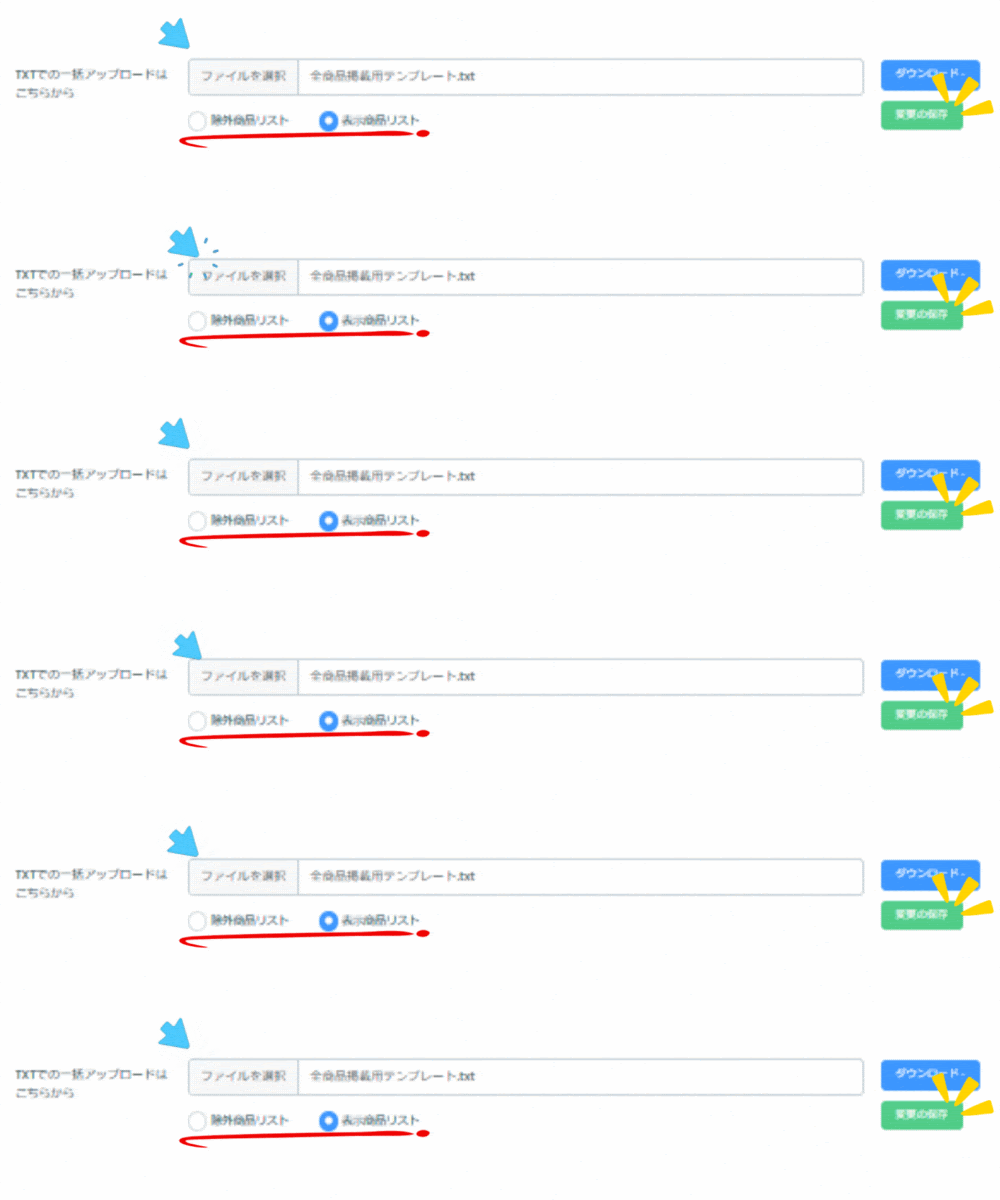
各種設定ページ
各種設定ページでは、アカウントご登録内容をご確認いただけます。
請求方法の変更やクレジットカード情報の更新も、各種設定ページでご対応ください。
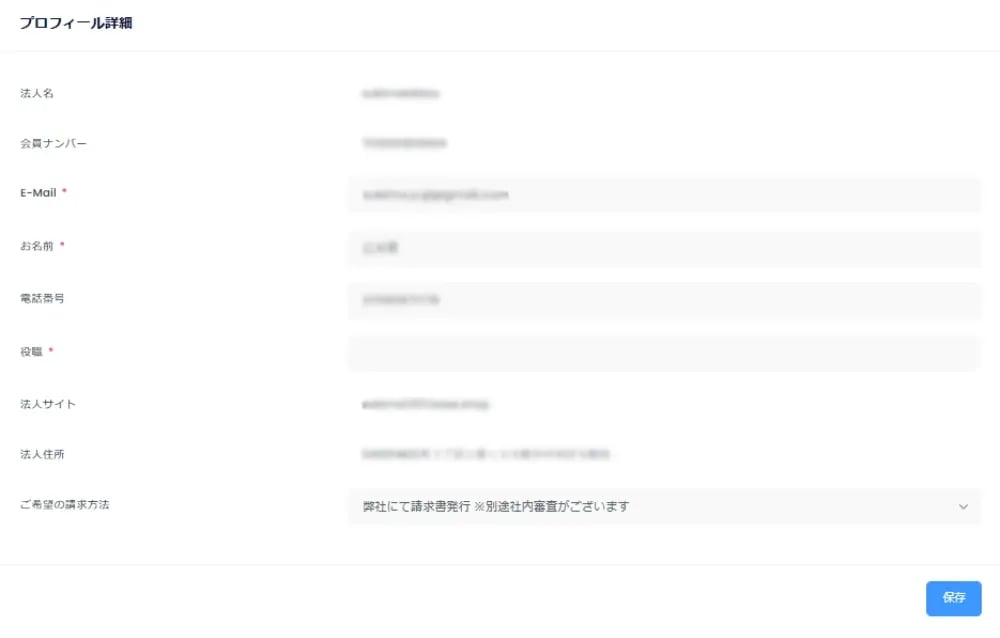
設定ページ
設定ページでは、バナー非表示の設定や、ご登録情報の一部の確認ができます。
-
法人サイト(ご登録済みの連携いただいたオンラインサイトURL)
-
バナーを非表示にしたい国
-
バナーを表示/ 非表示にしたい商品
-
お支払い方法
-
バナー設置方法
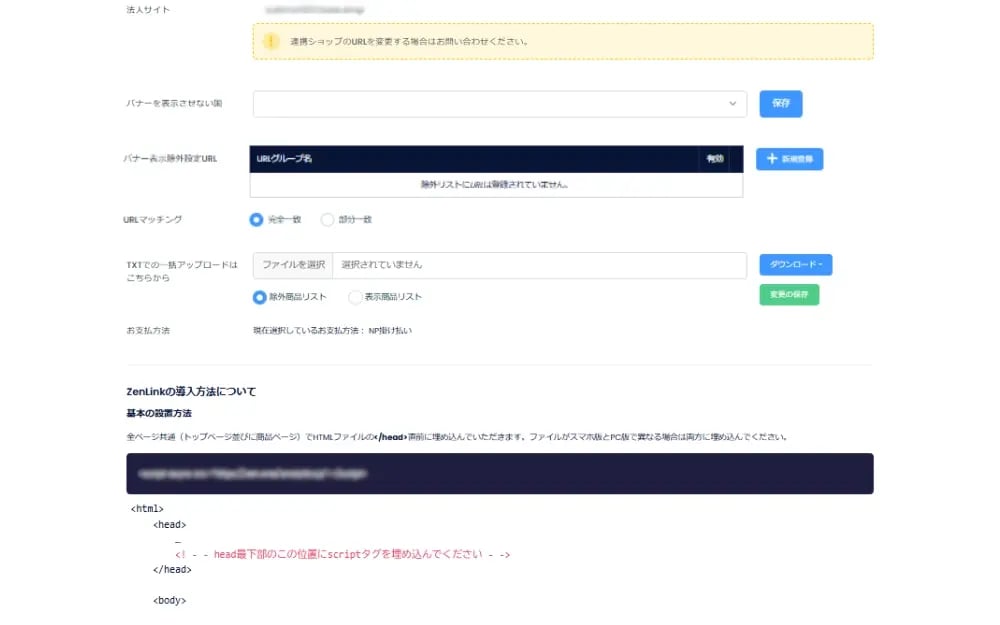
バナー表示/非表示設定に関して
※バナー表示/ 非表示設定の反映は更新のタイミングで、即時反映されます。
※グループ登録と、テキストファイル登録での表示/非表示設定の併用はできません。
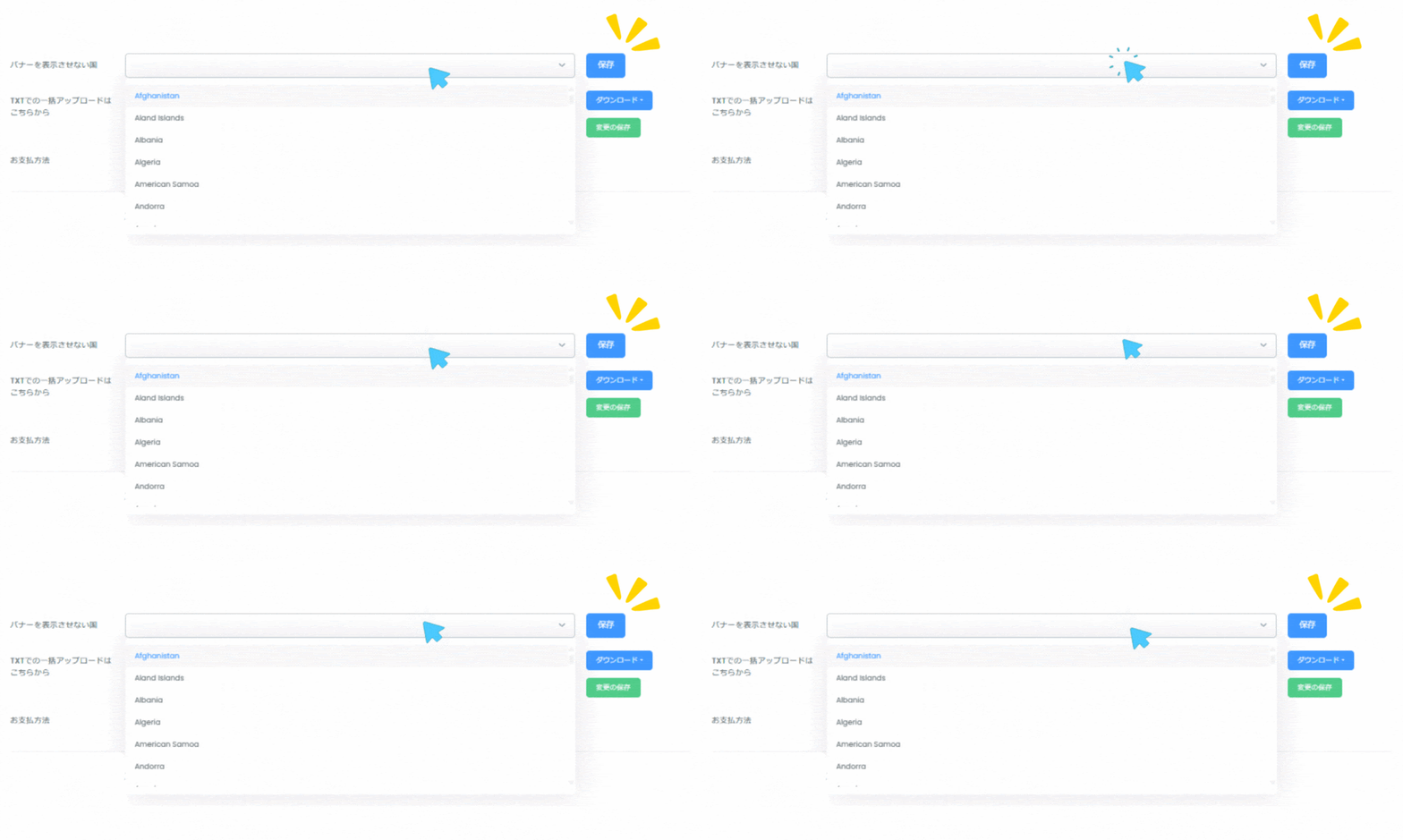
バナーを非表示にしたい国の設定方法
バナーを非表示にしたい国の設定は、プルダウンメニューから選択が可能です。
1か国以上ある場合は、国を選択ごとに「保存」をクリックし、追加してください。最大5カ国までの登録となりますので、ご注意ください。
こちらのプルダウンのみでご設定いただく場合は、全商品に対して、指定の国ではバナーが非表示になります。
特定の商品を特定の国にバナーを表示/ 非表示にする設定方法
1. バナー表示除外設定URLにある「+新規登録」をクリックすると、URLリストが表示されます。
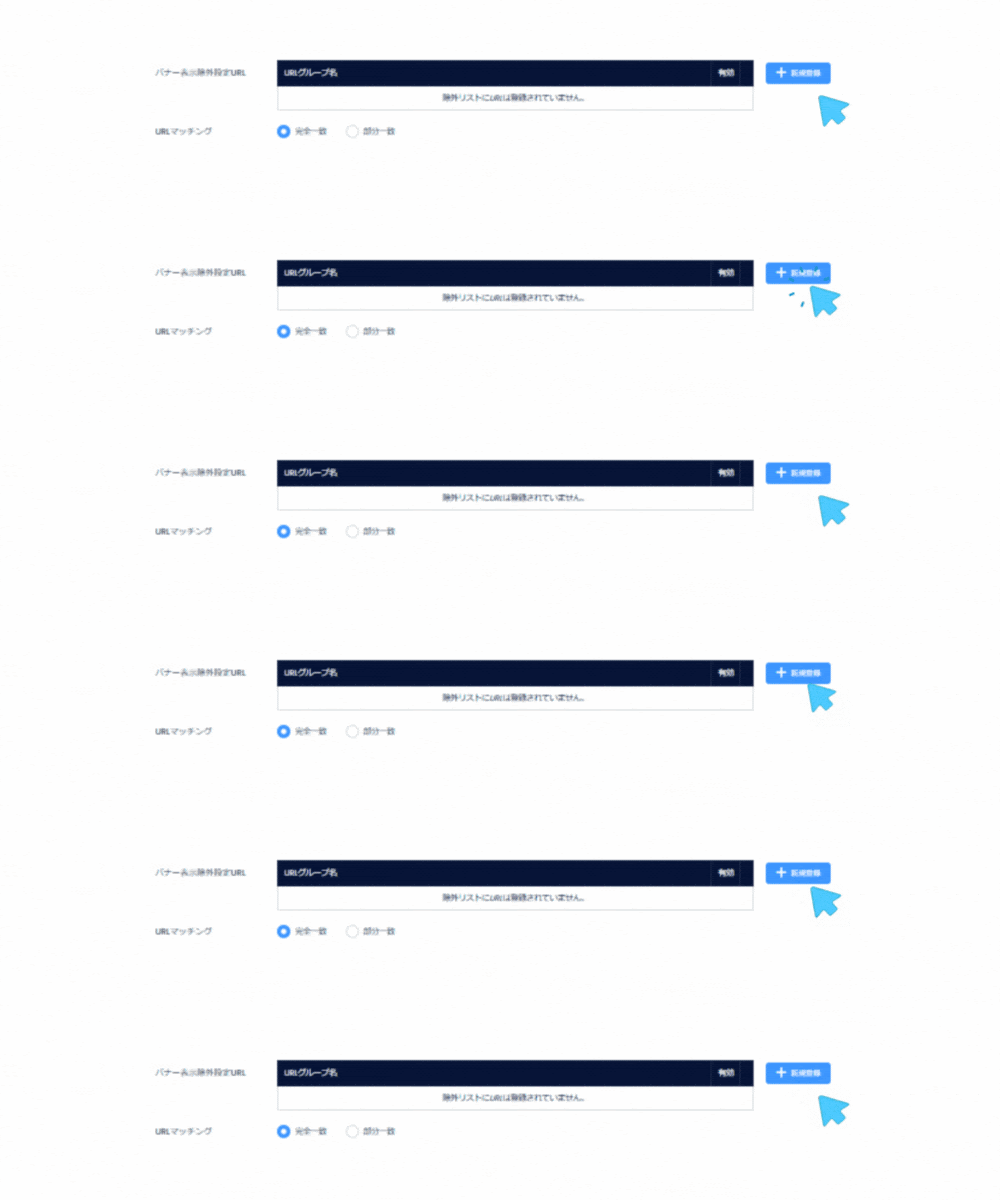
2. URLリストの画面が表示されたら登録を行います。
※1グループにつき、10URLまでご登録可能です。グループは10個まで作成可能ですので、100URL分の登録が可能となります。
(例)
-
URLグループ名:スカート
-
URLリスト:https://skirt.0101 (改行) https://skirt.0102
-
適用させる国:United States、Australia (1か国以上ある場合は選択後、再度選択)
-
最後にバナー非表示、表示を選択して、保存をクリック。
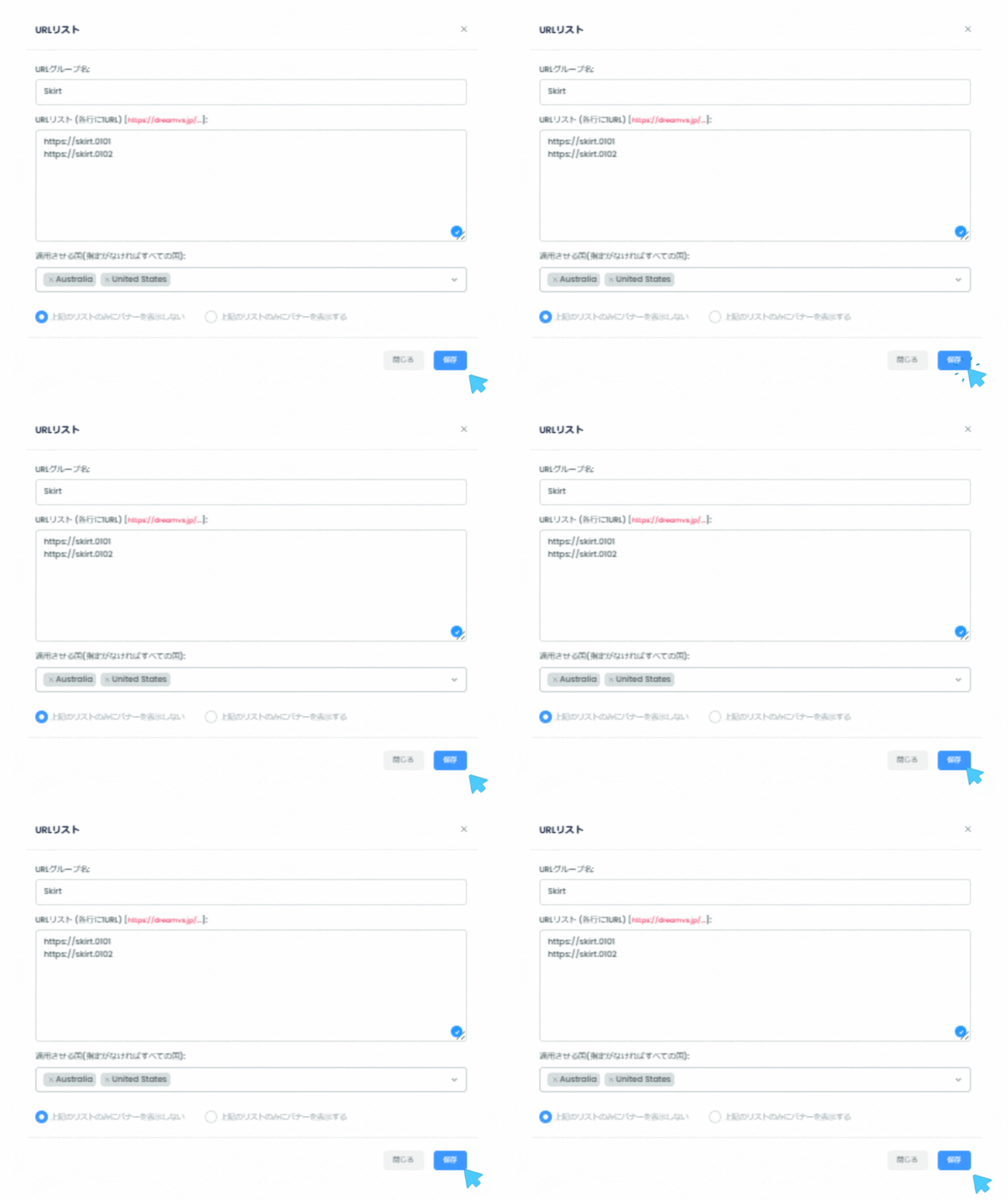
3. 最後に、URLマッチング箇所にて、URLが「完全一致」か「部分一致」を選択し、設定完了です!
部分一致を選択いただくと、同じページでもパラメーターが異なるURLも対象となるので、実質100URL以上に適応可能です。

一括に多くの商品をバナー表示/ 非表示にする設定方法
※国の指定はできません。全世界に適応されます。
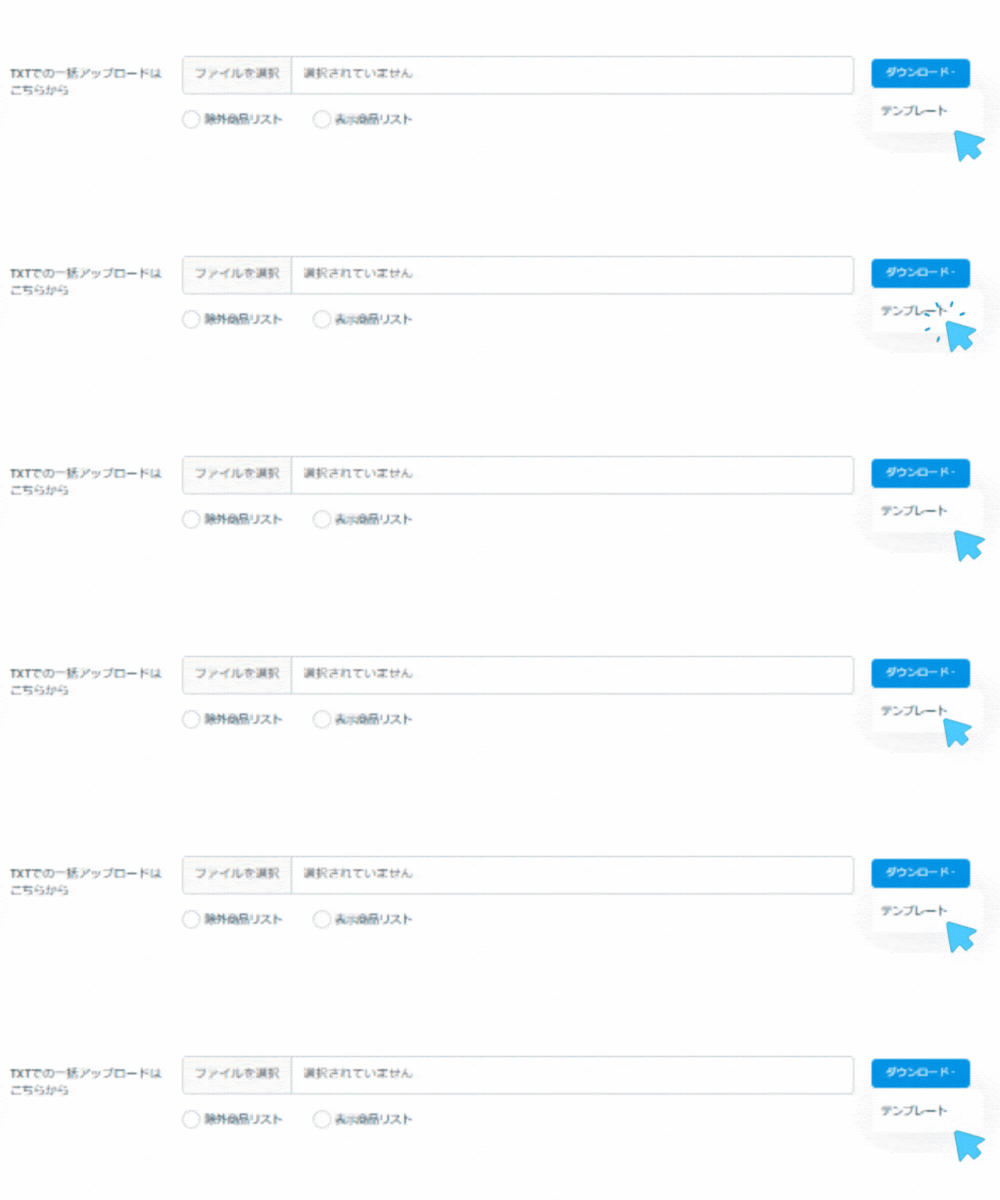
1. TXTでの一括アップロードはこちらから箇所横の、ダウンロードから、登録用テンプレートをダウンロート
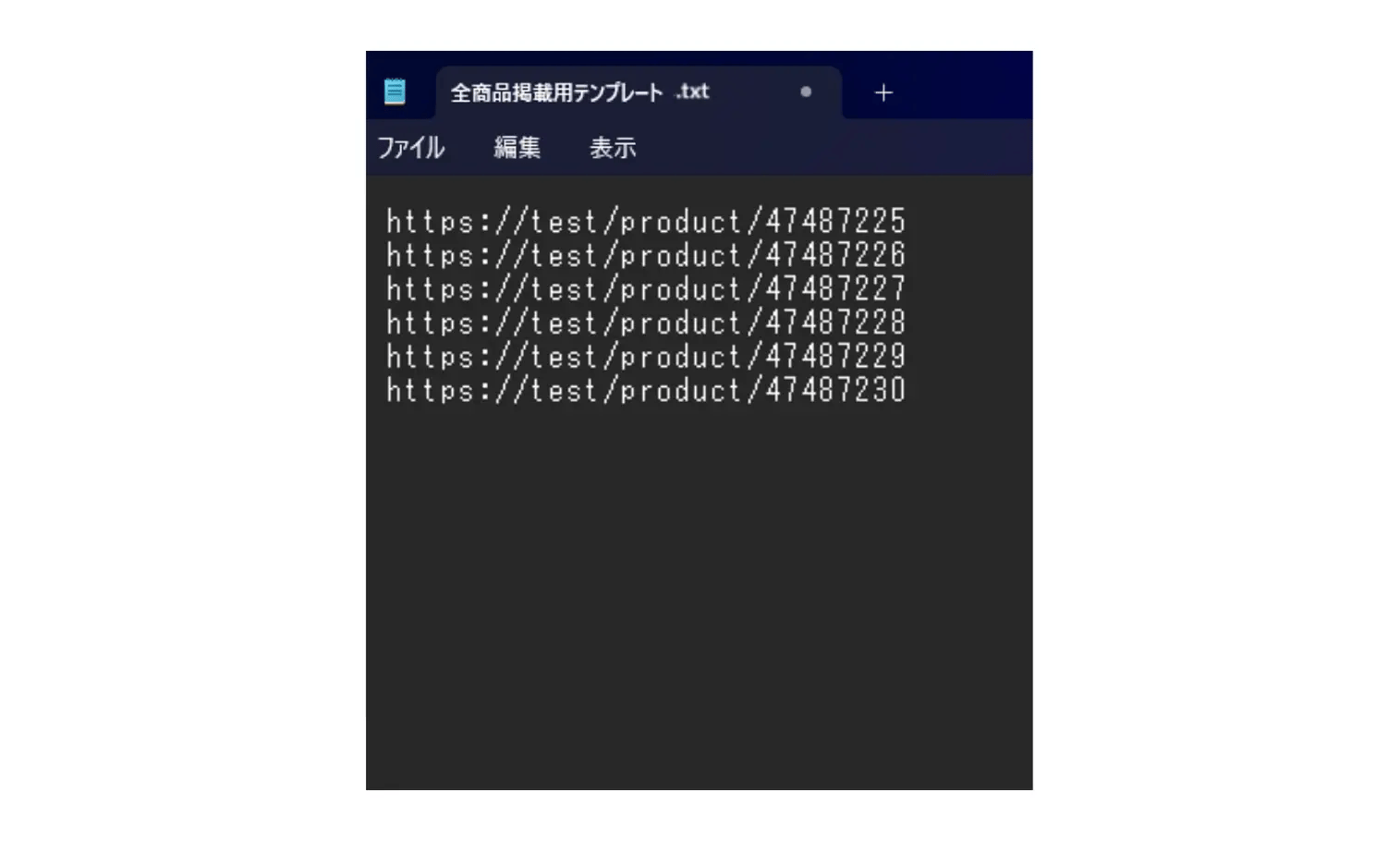
2. TXTファイル上の説明通りに、該当の商品URLを入力し、ファイルを保存。(必ずURL毎に改行してください)
※完全一致のURLのみ登録可能です。
3. ファイルを選択をクリックし、2で作成したテキスト(txt)ファイルをアップロードします。
下部の「除外商品リスト」「表示商品リスト」を選択してから「変更の保存」をクリックし、設定完了です!