
EC-CUBE 4 設置方法その①
Step 1
ZenOneページ > ZenLinkより、HTMLタグをコピーする。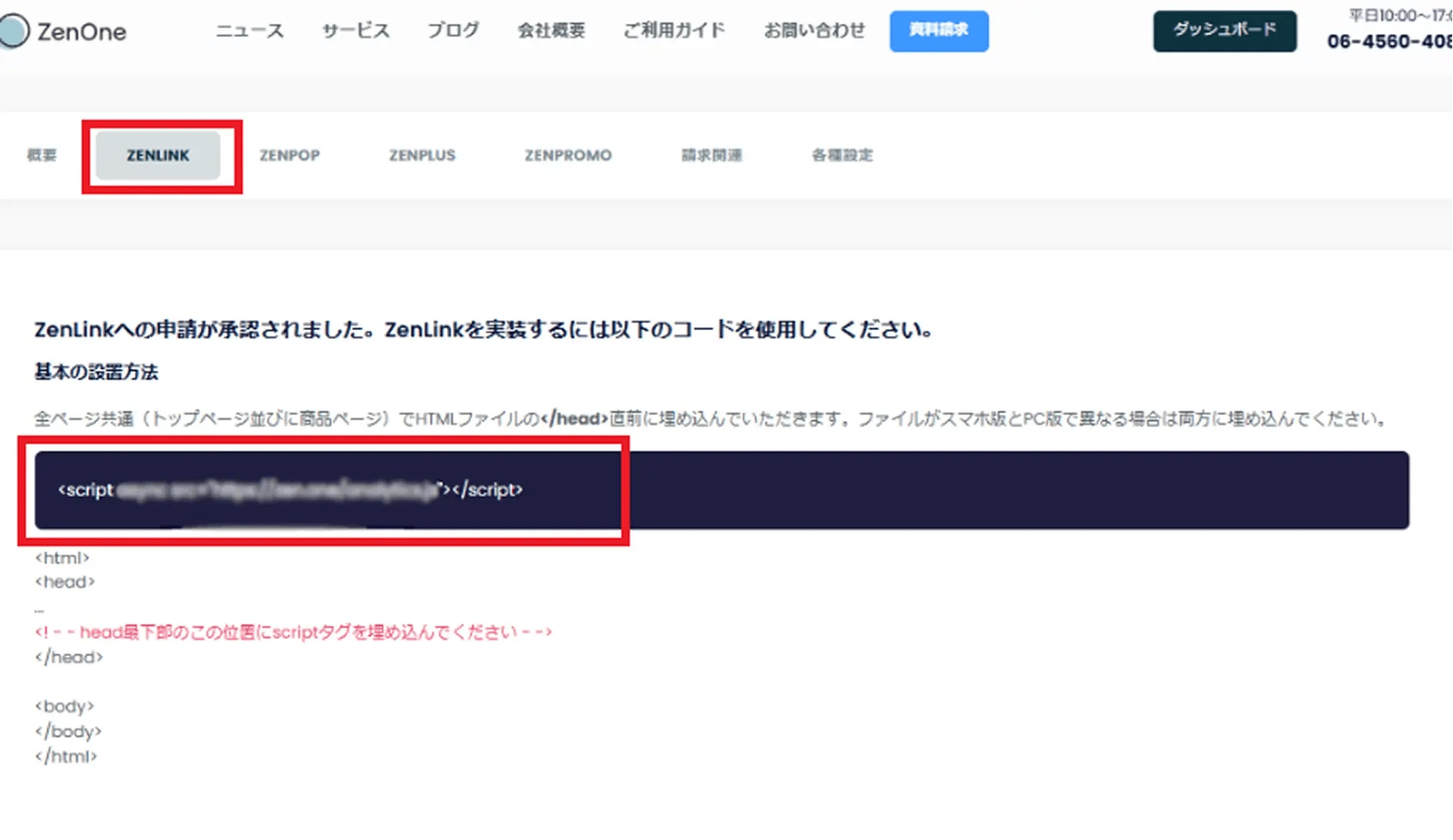
Step 2
EC-CUBE管理画面<サイトトップページ編集< </head>直前にタグ設置で完了。
参考ページ:https://www.ec-cube.net/manual/ec-cube4/front/front_top.php
※万が一、上記の手順でタグ設置がうまくいかない場合は、EC-CUBEのご担当者様までお問い合わせいただきますよう、お願いいたします。
EC-CUBE 4 設置方法その②
Step 1
Step 2
EC-CUBE管理画面<コンテンツ管理 < ブロック管理に移動します。
Step 3
「script」など任意の名前でZenlinkのタグを記載したブロックを新規作成します。
Step 4
管理画面メニュー <コンテンツ管理 <レイアウト管理に移動します。
Step 5
- トップページ用レイアウト
- 下層ページ用レイアウト
両方のレイアウトの<head>内に、上記ブロック を追加・登録し、タグの設置完了です。
※万が一、上記の手順でタグ設置がうまくいかない場合は、EC-CUBEのご担当者様までお問い合わせいただきますよう、お願いいたします。
EC-CUBE 3 設置方法
Step 1~3
EC-CUBE4設置方法②と同様の手順
Step 4
管理画面メニュー <コンテンツ管理 <レイアウト管理に移動します。
Step 5
表示されたページの最上段「TOPページ」行、右横の「・・・」内メニュー「レイアウト編集」をクリックします。
Step 6
以下レイアウト管理画面の様に、画面右部の「未使用ブロック」内に作成したブロックが表示されています。
.png?width=1611&height=827&name=image%20(78).png)
Step 7
「全ページ」にチェックをつけ、画面左部分の「head」の位置へドラッグ&ドロップを行います。
「登録ボタン」を押下して登録を完了します。
※万が一、上記の手順でタグ設置がうまくいかない場合は、EC-CUBEのご担当者様までお問い合わせいただきますよう、お願いいたします。
EC-CUBE 2 設置方法
EC-CUBEご担当者様に直接お伺いください。