
Salesforce Commerce Cloud(SFCC)でのZenLinkタグ設置方法
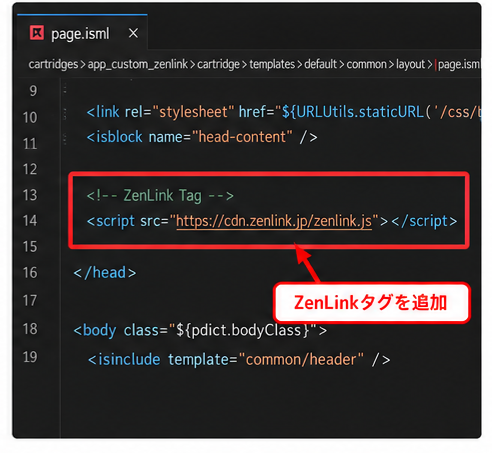
SFCC(SFRA)をご利用の場合、全ページ共通で読み込まれるISMLテンプレートの <head> 内にZenLinkタグを追加してください。
Step 1
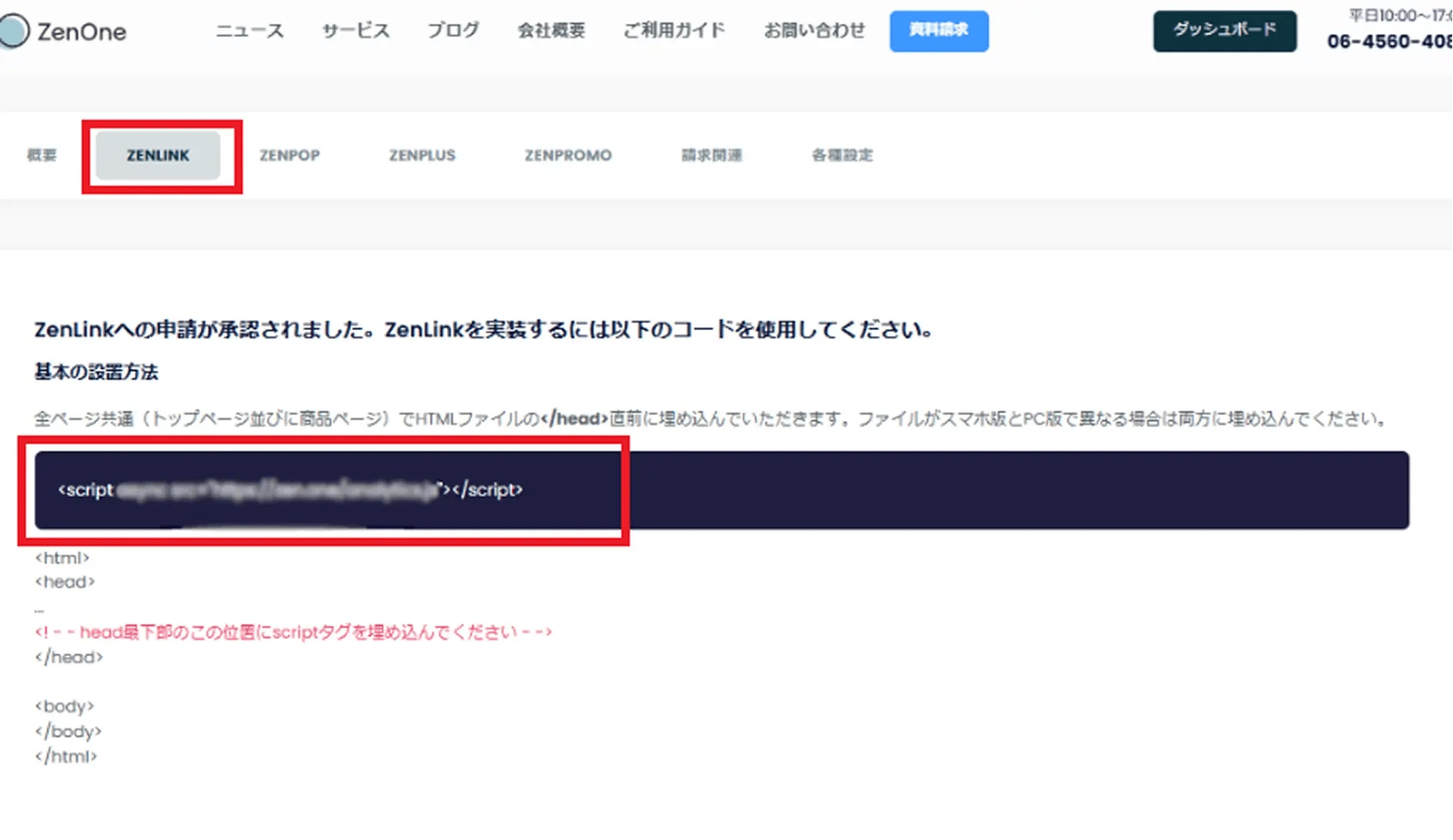
ZenOneページ > ZenLinkより、HTMLタグをコピーする。
Step 2
SFCCの開発環境を開く。Visual Studio Codeなどで、SFCCのプロジェクト(Cartridge)を開きます。
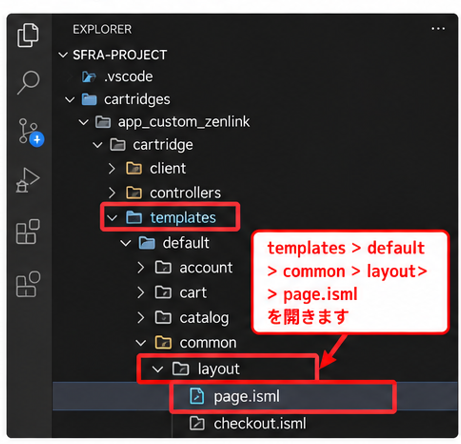
一般的なSFRA環境では、以下のような構成になっています。
Step 3
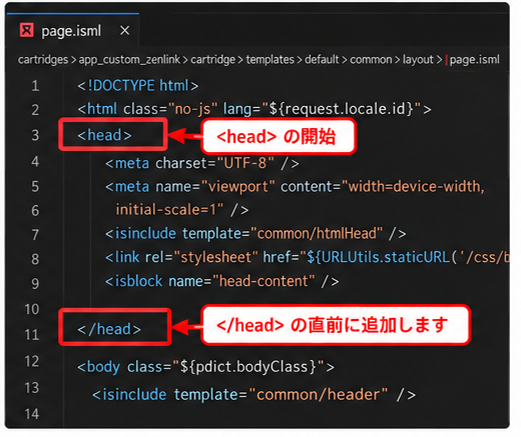
共通レイアウトのISMLを確認する。common/layout/page.isml など、サイト全体で使用されている共通レイアウトのISMLファイルを確認します。
ファイル内から <head> ~ </head> の記述箇所を確認してください。
※実際に使用されているファイル名や構成は、サイトのCartridge構成によって異なる場合があります。
Step 4
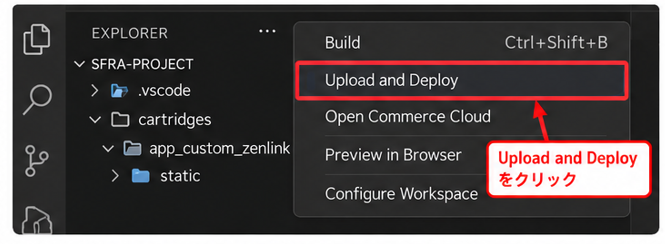
保存・デプロイする。
ファイルを保存し、ご利用のSFCC環境へデプロイしてください。
デプロイ方法はサイトの開発環境によって異なるため、必要に応じてSFCCの開発担当者またはサイト制作会社へご確認ください。
デプロイ完了後、ZenLink対象ページへアクセスし、ページ下部にZenLinkバナーが正常に表示されることをご確認ください。
確認対象の例:トップページ/商品詳細ページ/カートページ
最後に、タグが正しく設置されているかご確認ください。
ZenLinkタグ設置確認サイト